La accesibilidad en Moodle es un requisito verificable, no una intención. En instituciones peruanas —universidades, institutos y colegios— determina si un estudiante con baja visión, sordera o dislexia puede rendir un examen en igualdad de condiciones. Somos el Moodle Certified Partner del Perú y revisamos campus bajo este enfoque.
Qué significa un Moodle accesible
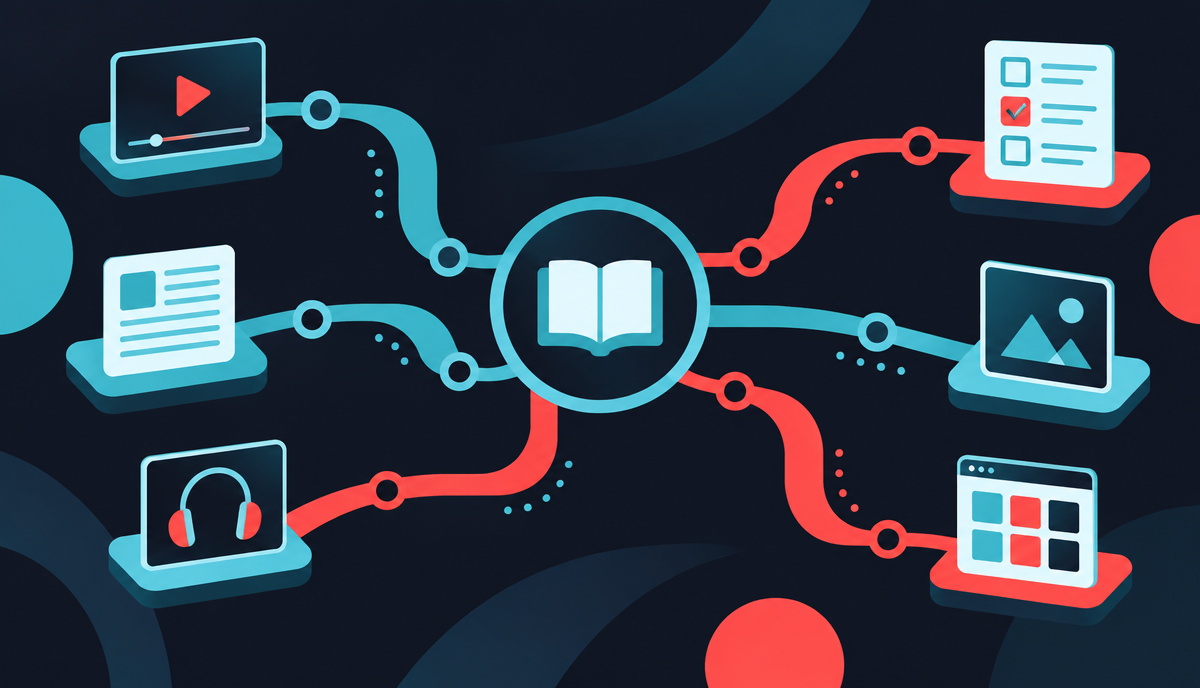
Un Moodle accesible es aquel donde toda la información y toda la interacción están disponibles sin depender de un único sentido o dispositivo: se puede navegar con teclado, leer con lector de pantalla, entender sin oír y usar con contraste suficiente. El referente es WCAG 2.1 nivel AA. Moodle cumple esa base en su núcleo; el resto lo definen tema, plugins y contenido.
Conviene separar tres capas de responsabilidad: la plataforma (núcleo y tema), la configuración (roles, formatos de curso, actividades) y el contenido (documentos, videos, enunciados). La mayoría de hallazgos en una auditoría real están en la tercera capa.
Tema, contraste y navegación por teclado
El tema es el primer punto de falla. Un tema personalizado con colores corporativos suele romper el contraste mínimo (4.5:1 para texto normal) y eliminar el indicador de foco del teclado. Ambos defectos bloquean el uso a personas con baja visión o sin ratón, y son fáciles de corregir en CSS.
- Verifica contraste de texto, botones y enlaces sobre todos los fondos del tema.
- Recorre el curso completo con la tecla Tab: el foco debe verse siempre y seguir un orden lógico.
- No uses solo el color para indicar estado —aprobado, pendiente, error—; añade texto o icono.
- Comprueba el diseño responsive con zoom al 200%: nada debe recortarse.
Si vas a rediseñar la identidad de tu campus, el trabajo de tema se planifica dentro de la implementación de Moodle, no como un parche posterior.
Contenido y documentos: donde se pierde la accesibilidad
El contenido docente concentra la mayoría de barreras. Un PDF escaneado, una imagen con el enunciado dentro y un enlace que dice «clic aquí» son invisibles para un lector de pantalla. La corrección es editorial y se resuelve con una pauta breve y capacitación, no con software.
- Estructura: usa encabezados reales (H2, H3) en las páginas y etiquetas de Moodle, nunca texto en negrita más grande.
- Imágenes: texto alternativo descriptivo; si es decorativa, márcala como tal en el editor.
- Enlaces: el texto del enlace debe describir el destino.
- Documentos: prioriza páginas de Moodle sobre PDF; si el PDF es necesario, que tenga texto seleccionable y marcadores.
- Tablas: encabezados de fila y columna definidos; nada de tablas para maquetar.
Moodle incluye desde su núcleo un verificador de accesibilidad en el editor de texto que detecta buena parte de estos casos al momento de escribir. Actívalo y explícalo en la capacitación de docentes y administradores.
Video, audio y subtítulos
Todo video con información evaluable necesita subtítulos, y todo audio necesita transcripción. Es el ajuste con mayor impacto y el más olvidado: beneficia a estudiantes sordos, a quienes estudian desde el celular en un entorno ruidoso y a quienes tienen conexión limitada en regiones.
Para sesiones sincrónicas, planifica la grabación y la publicación posterior con subtítulos revisados; la transcripción automática sirve como borrador, no como versión final. Si usas videoconferencia integrada, revisa nuestra guía sobre BigBlueButton en Moodle.
Exámenes y ajustes razonables
Los cuestionarios de Moodle admiten excepciones por usuario o grupo: tiempo ampliado, ventana de disponibilidad distinta e intentos adicionales, sin modificar la configuración general. Esa función es la vía formal para atender ajustes razonables documentados por bienestar estudiantil.
Revisa además que los enunciados no dependan de imágenes sin descripción, que las preguntas de emparejamiento sean operables con teclado y que el temporizador no genere bloqueos irreversibles. En periodos de evaluación masiva, la accesibilidad y la estabilidad van juntas: revisa también los errores comunes al hospedar Moodle.
Cómo auditar tu campus sin detener la operación
Una auditoría inicial útil toma pocos días y se hace por muestreo: portada, un curso por facultad o área, un examen y un documento tipo. Se combina revisión automática con revisión manual de teclado y lector de pantalla, porque las herramientas automáticas detectan alrededor de un tercio de los problemas reales.
El resultado debe ser una lista priorizada por impacto: primero lo que bloquea el acceso (contraste, foco, exámenes), luego lo que dificulta (documentos, subtítulos), al final lo cosmético. En universidades el foco suele estar en exámenes y bibliografía; en colegios, en comunicación con familias y materiales multimedia.
Si algún término técnico de esta guía no te resulta familiar, puedes consultarlo en nuestro glosario de Moodle y e-learning.
Cómo auditar un curso existente
No hace falta revisar todo el campus para empezar. Toma tres cursos representativos y revisa siete puntos: textos alternativos en imágenes, encabezados usados como estructura y no como estilo, contraste suficiente, enlaces con texto descriptivo en lugar de "clic aquí", tablas con encabezados declarados, videos con subtítulos y documentos adjuntos legibles por lector de pantalla.
Con esa lista ya tienes un diagnóstico honesto y una idea del esfuerzo total. Prioriza por alcance: el curso obligatorio que llevan todos pesa más que un electivo de veinte personas. Y registra los hallazgos en una planilla compartida con los docentes, porque la accesibilidad se sostiene cuando el equipo ve el avance, no cuando recibe una auditoría cerrada.
Video, PDF y documentos
Los materiales adjuntos suelen ser el punto más débil. Un PDF escaneado es una imagen: ningún lector de pantalla puede leerlo. Conviene generar los documentos desde el procesador de texto con estilos de encabezado, y reservar el escaneo para casos sin alternativa, siempre con reconocimiento de texto aplicado.
En video, los subtítulos benefician a mucha más gente que la que tiene discapacidad auditiva: quien estudia desde el transporte o en un ambiente ruidoso también los usa. Empieza por subtitular los videos de los cursos obligatorios y define que todo material nuevo se publique ya subtitulado. Es más barato hacerlo al producir que volver sobre un catálogo entero.
Formar al equipo docente
La accesibilidad no se resuelve con un plugin. Necesita que quien crea el contenido sepa tres o cuatro reglas y las aplique por costumbre. Una sesión corta con ejemplos del propio campus funciona mejor que un curso teórico largo: mostrar cómo se escucha una imagen sin texto alternativo convence más rápido que cualquier norma citada.
Complementa con una plantilla de curso accesible por defecto, para que el punto de partida ya esté bien resuelto. Si trabajas en educación superior o en el sector público, donde el requisito suele ser explícito, revisa nuestro enfoque en universidades y en gobierno, o el panorama completo en soluciones, y agendemos una reunión.
Preguntas frecuentes
¿Moodle es accesible por defecto?
El núcleo de Moodle sigue las pautas WCAG 2.1 nivel AA en sus componentes estándar, pero la accesibilidad final depende del tema instalado, de los plugins y sobre todo del contenido que suben docentes. Moodle da la base; la institución sostiene el resultado.
¿Qué nivel WCAG debería exigir una institución peruana?
WCAG 2.1 nivel AA es el estándar de referencia usado en el sector educativo y el que suelen pedir las bases de contratación pública. El nivel AAA se aplica por excepción en contenidos críticos.
¿Los PDF escaneados cuentan como material accesible?
No. Un PDF escaneado es una imagen: el lector de pantalla no encuentra texto. Debe reemplazarse por un PDF con texto real, una página de Moodle o un documento con estructura de encabezados.
¿Cómo se da más tiempo a un estudiante en un examen?
Con las excepciones de usuario o grupo del cuestionario de Moodle, que permiten ampliar el tiempo o la ventana de disponibilidad sin alterar la configuración del resto del grupo.
¿La accesibilidad afecta el rendimiento de la plataforma?
No de forma relevante. Subtítulos, texto alternativo y encabezados correctos no añaden carga al servidor; el impacto está en el proceso editorial, no en la infraestructura.
¿Moodle es accesible de fábrica?
El núcleo y sus temas oficiales siguen pautas de accesibilidad, pero el resultado final depende del contenido que publiques. Un curso con PDF escaneados no es accesible aunque la plataforma sí lo sea.
¿Por dónde empiezo si tengo cientos de cursos?
Por los cursos obligatorios y de mayor matrícula, y por los materiales nuevos. Corregir el catálogo completo de una vez rara vez es viable; avanzar por prioridad sí.
¿Los subtítulos automáticos son suficientes?
Sirven como base, pero requieren revisión humana: los nombres propios y el vocabulario técnico suelen salir mal. Un subtítulo incorrecto puede confundir más que ayudar.