Los Virtual Tours 360° convierten recorridos estáticos en experiencias inmersivas donde el estudiante está dentro del escenario. Con H5P integrado a Moodle, puedes crearlos sin código y publicarlos como una actividad más del curso. En esta guía te mostramos cómo hacerlo, con casos reales y buenas prácticas.
¿Qué es un Virtual Tour 360?
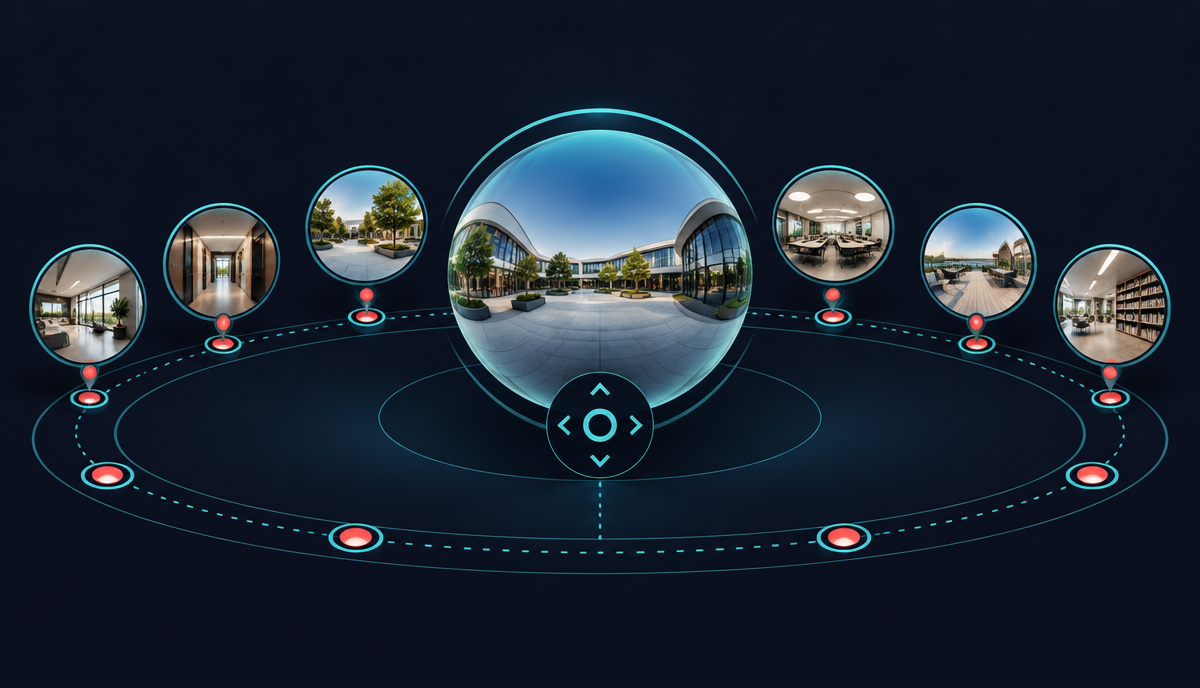
Un H5P Virtual Tour es un tipo de contenido interactivo que combina imágenes o videos de 360° con puntos de interacción (hotspots): texto, preguntas, audio, video, enlaces o incluso otros contenidos H5P anidados. El estudiante navega entre escenas como si estuviera en el lugar. Se ejecuta 100% en el navegador, es responsive y funciona en móviles.
Casos de uso educativos en LATAM y Perú
- Universidades: recorridos por laboratorios, campus, museos anatómicos, plantas piloto de ingeniería.
- Empresas mineras y de energía (muy relevantes en Perú): inducciones de seguridad en socavones, plantas de procesamiento y subestaciones sin exponer al trabajador.
- Colegios: viajes de estudio virtuales a museos, sitios arqueológicos como Machu Picchu, ecosistemas del Perú (costa, sierra, selva).
- Turismo y hotelería: entrenamiento de personal en escenarios realistas.
- Gobierno: simulacros de emergencias y protocolos de atención al ciudadano.
Cómo crear un Virtual Tour 360° paso a paso
- Captura las imágenes con una cámara 360° (Insta360, Ricoh Theta) o descarga panoramas equirectangulares desde bancos libres.
- Entra a tu curso Moodle y agrega una actividad H5P.
- Elige el tipo Virtual Tour (360).
- Sube la primera escena y agrega hotspots: información, preguntas, audio-guía.
- Agrega escenas adicionales y conéctalas entre sí con hotspots de navegación.
- Configura la evaluación (opcional): las preguntas H5P se sincronizan con el gradebook de Moodle.
- Publica y monitorea desde Moodle Analytics el tiempo de exploración y respuestas.
Buenas prácticas para un tour efectivo
- Objetivo pedagógico claro: cada escena debe responder a una competencia.
- No abusar de hotspots: 5-8 por escena es lo ideal.
- Audio: mejora la inmersión y la accesibilidad — combínalo con ReadSpeaker.
- Micro-evaluaciones: preguntas cortas por escena mantienen la atención.
- Mobile-first: prueba siempre en un teléfono, la mayoría de estudiantes lo usará así.
Integración con Moodle y la App Moodle
Como cualquier actividad H5P, el Virtual Tour reporta al gradebook, participa en la barra de progreso, se puede condicionar con restricciones de acceso y funciona en la App Moodle. Si tu institución tiene la app personalizada de Industria Elearning, los tours funcionan también offline tras la sincronización inicial.
Qué equipo necesitas para capturar el 360
No hace falta un estudio. Una cámara 360 de gama media y un trípode resuelven la mayoría de recorridos educativos: laboratorios, talleres, plantas, museos o campus. Conviene capturar con luz pareja, evitar contraluces fuertes y dejar el trípode a la altura de los ojos para que el recorrido se sienta natural. Si el espacio es amplio, toma un punto cada cinco a ocho metros para que los saltos entre escenas no desorienten.
- Anota en un plano dónde tomaste cada panorámica; luego ahorra horas al armar la navegación.
- Captura sin personas en cuadro o con autorización escrita de quienes aparezcan.
- Guarda los archivos originales: los vas a necesitar cuando cambie el contenido.
Accesibilidad y peso del recorrido
Un recorrido 360 sin alternativa deja fuera a estudiantes con baja visión o con conexiones lentas. Toda etiqueta interactiva debe tener texto legible por lector de pantalla, y conviene ofrecer una versión alternativa —una guía escrita o un video con descripción— que cubra el mismo contenido. En el lado técnico, comprime las panorámicas antes de subirlas: un recorrido con diez escenas sin optimizar puede pesar más que un curso completo y castigar a quien estudia desde el celular.
Revisa los criterios generales en nuestra guía de accesibilidad en Moodle.
Cómo evaluar el aprendizaje dentro del recorrido
El recorrido por sí solo no evidencia aprendizaje. Inserta preguntas dentro de las escenas, pide una tarea posterior que obligue a volver al espacio —identificar riesgos, describir un procedimiento, ubicar un instrumento— y activa la finalización de actividad para saber quién lo completó. En cursos técnicos funciona bien combinar el recorrido con una lista de verificación que el estudiante llena mientras navega.
Si quieres producir recorridos y montarlos en tu campus, mira nuestras soluciones Moodle o el sector que te corresponde en institutos y educación técnica.
Preguntas frecuentes
¿Necesito una cámara 360 profesional?
No para empezar. Puedes usar bancos libres de panoramas equirectangulares y luego escalar con cámaras propias.
¿Qué formato de imagen se sube?
JPG o PNG equirectangular (proporción 2:1). Recomendado: 4096×2048 o superior.
¿Es accesible?
H5P avanza en accesibilidad. Complementamos con audio-descripciones y ReadSpeaker para cumplir WCAG.
¿Puedo evaluar con esto?
Sí. Los hotspots pueden ser preguntas calificadas que se sincronizan al gradebook de Moodle.
¿Necesito una cámara 360 profesional?
No. Una cámara 360 de gama media con trípode cubre la mayoría de recorridos educativos si cuidas la luz y la altura de captura.
¿Cuánto pesa un recorrido y afecta al campus?
Depende de las panorámicas. Comprimidas correctamente, un recorrido de diez escenas se carga sin problema; sin optimizar puede castigar a quien estudia desde el celular.
¿Se puede calificar un Virtual Tour?
Sí. Con preguntas insertadas en las escenas, finalización de actividad y una tarea posterior asociada al recorrido.
¿Es accesible para todos los estudiantes?
Solo si añades texto alternativo en cada etiqueta y ofreces una versión alternativa —guía escrita o video descrito— con el mismo contenido.
¿Cada cuánto hay que actualizarlo?
Cuando cambie físicamente el espacio o el procedimiento enseñado. Por eso conviene conservar los archivos originales de captura.