La clase en vivo casi siempre empieza igual: alguien pega un enlace en un foro. Funciona una vez. Al tercer mes, nadie sabe cuál es el enlace vigente.
El enlace pegado en el foro
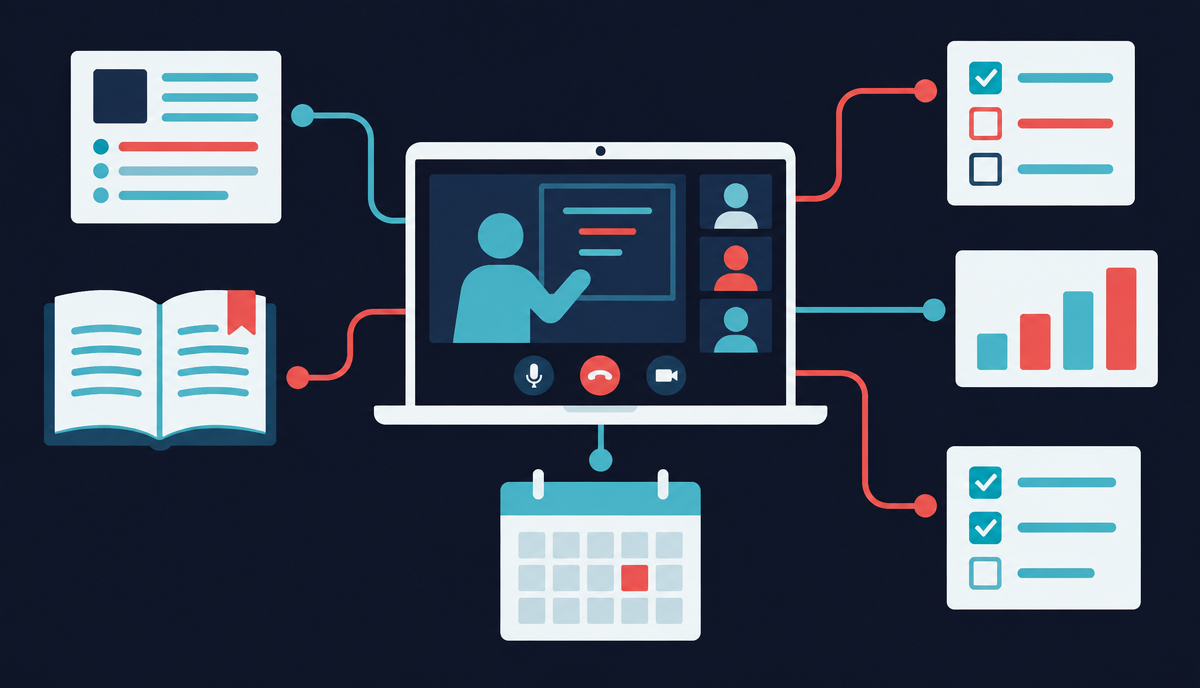
El enlace suelto no aparece en el calendario, no avisa, no deja registro de quién entró y caduca sin que nadie se entere. Integrar la videoconferencia resuelve esas cuatro cosas de una vez.
Cómo se integra
El curso incorpora una actividad de sesión en vivo. Al crearla, el campus le pide al servicio de videoconferencia que genere la reunión y guarda la referencia. El estudiante entra desde el curso, no desde un correo perdido.
Zoom
Es la opción más extendida en instituciones que ya tenían licencias antes de mover el campus. La sesión se programa desde el curso, admite salas de trabajo y devuelve el reporte de participación al terminar.
Microsoft Teams
Camino natural cuando la institución ya trabaja con Microsoft 365 y el acceso al campus usa esa misma identidad. La reunión hereda los permisos del entorno corporativo y las grabaciones quedan en el espacio institucional. Ver integraciones con Microsoft 365 y Google Workspace.
Webex
Frecuente en entidades públicas y organizaciones con acuerdos corporativos previos. Ofrece programación desde el curso y opciones de control de acceso a la sala que suelen pedirse en ese tipo de institución.
Calendario y avisos
El valor real aparece aquí: la sesión creada desde el curso entra al calendario del campus y dispara los recordatorios. El estudiante ve la clase junto a sus entregas, no en un mensaje aparte.
Grabaciones
Conviene decidir tres cosas antes de empezar: si se graba siempre, quién puede ver la grabación y cuánto tiempo se conserva. Ese acuerdo debe constar por escrito, porque implica datos de personas identificables.
Asistencia automática
Las integraciones entregan la lista de participación con horas de entrada y salida. Volcarla a la actividad de asistencia evita el pase de lista manual y da evidencia consistente para programas con exigencia de horas. Ver asistencia y seguimiento.
Cómo elegir
Tres criterios: qué licencias ya tiene la institución, qué identidad usan las personas para entrar al campus y qué necesita el área académica en términos de asistencia y grabaciones. Cambiar de herramienta a mitad de año cuesta más que empezar con la correcta.
Qué preguntar antes
Cuántas sesiones simultáneas admite la licencia, qué ocurre al superar el límite de participantes, dónde quedan las grabaciones y quién atiende cuando una sala no abre cinco minutos antes de una clase. Si la videoconferencia es parte del servicio educativo, también debe estar en el acuerdo de soporte.
Cómo elegir entre las tres
La decisión rara vez es técnica: casi siempre gana la herramienta que la institución ya tiene licenciada y que el personal sabe usar. Si el correo institucional está en Microsoft 365, Teams reduce fricción de cuentas; si la institución ya paga Zoom para eventos, conviene mantenerlo y conectarlo a Moodle en lugar de sumar una cuarta plataforma. Añadir herramientas nuevas multiplica soporte y confunde a los estudiantes.
Qué resuelve la integración y qué no
Conectada a Moodle, la sesión se crea desde el curso, aparece en el calendario, respeta la matrícula y deja registro de asistencia y grabación en el mismo lugar donde se califica. Lo que la integración no resuelve: la calidad de la conexión de cada participante, el almacenamiento de grabaciones largas y los permisos para publicar esas grabaciones, que dependen de la política de datos de la institución.
Fallos habituales y su causa
Enlace que pide iniciar sesión con otra cuenta: la integración no está usando la cuenta institucional. Sesión que no aparece en el calendario: se creó fuera de Moodle y se pegó el enlace en un recurso. Grabación que nadie encuentra: quedó en la nube del anfitrión y no se enlazó al curso. Asistencia incompleta: se tomó de la sala y no del registro de la actividad.
Cuentas institucionales, no personales
La falla más frecuente no es técnica: las salas quedan creadas desde la cuenta personal de un docente y, cuando esa persona se ausenta, nadie puede iniciar la sesión. Conecta la integración con cuentas institucionales y deja al menos dos personas con capacidad de abrir la sala de cada curso.
Zona horaria y choque de agendas
Con participantes fuera del país o docentes que dictan en varias sedes, el error de una hora aparece siempre. Fija la zona horaria del sitio en la de Perú, pide que cada persona configure la suya en su perfil y muestra el horario dentro del curso. Revisa además que las salas creadas desde el calendario no se superpongan en el mismo bloque.
Dónde queda la grabación y quién la administra
Cada plataforma guarda la grabación en su propia nube y con sus propios permisos, que no son los de Moodle. Decide si el enlace se publica en el curso, por cuánto tiempo, y quién limpia el espacio al cerrar el periodo. Sin esa definición, las grabaciones quedan dispersas entre cuentas y con acceso más amplio del que se pensó.